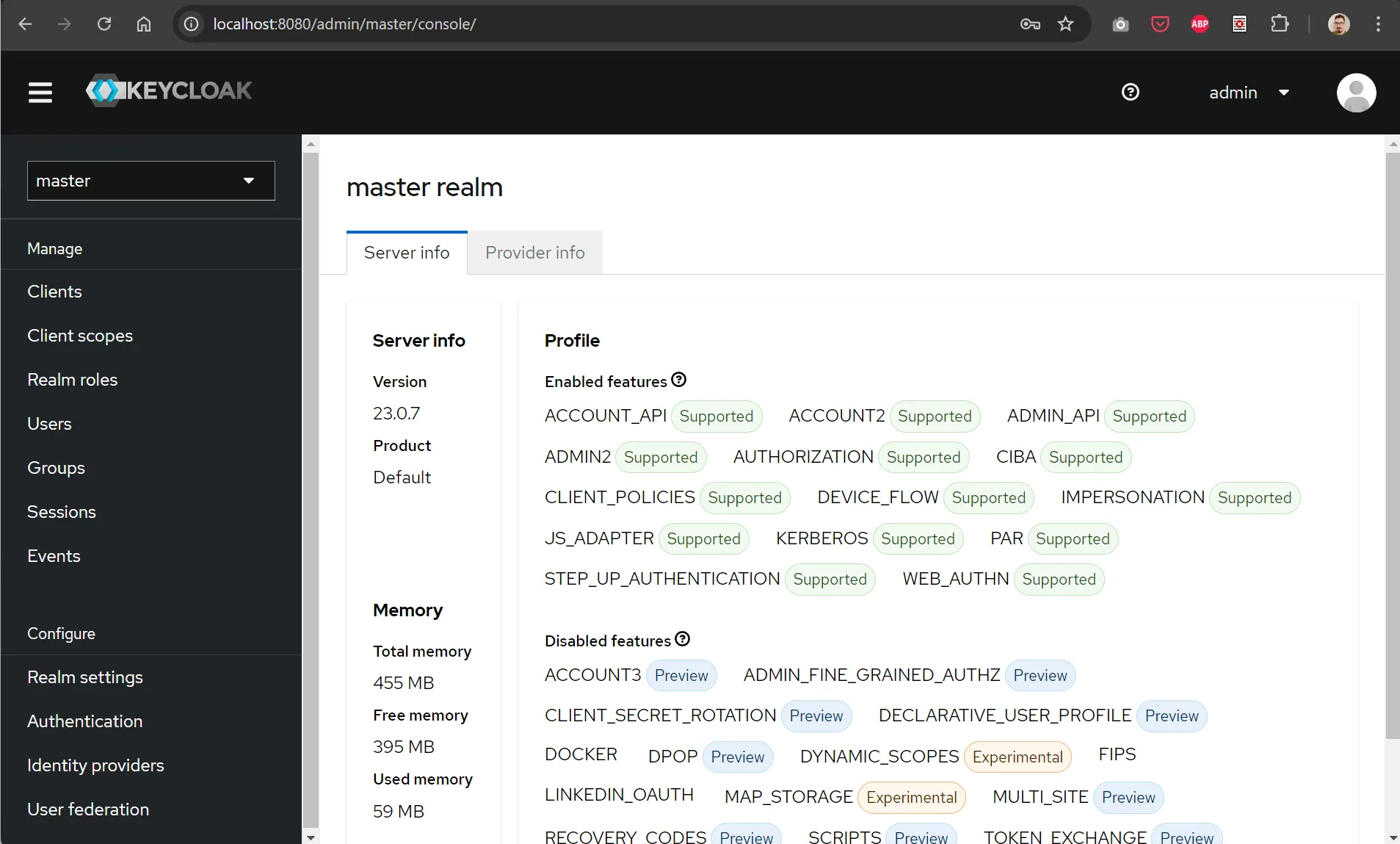
Run Keycloak Using Compose File To Test Localy
create keycloakcompose.yml with following content
services:
  keycloak_web:
    image: quay.io/keycloak/keycloak:23.0.7
    container_name: keycloak_web
    environment:
      KC_DB: postgres
      KC_DB_URL: jdbc:postgresql://keycloakdb:5432/keycloak
      KC_DB_USERNAME: keycloak
      KC_DB_PASSWORD: password

      KC_HOSTNAME: localhost
      KC_HOSTNAME_PORT: 8080
      KC_HOSTNAME_STRICT: false
      KC_HOSTNAME_STRICT_HTTPS: false

      KC_LOG_LEVEL: info
      KC_METRICS_ENABLED: true
      KC_HEALTH_ENABLED: true
      KEYCLOAK_ADMIN: admin
      KEYCLOAK_ADMIN_PASSWORD: admin
    command: start-dev
    depends_on:
      - keycloakdb
    ports:
      - 8080:8080

  keycloakdb:
    image: postgres:15
    volumes:
      - postgres_data:/var/lib/postgresql/data
    environment:
      POSTGRES_DB: keycloak
      POSTGRES_USER: keycloak
      POSTGRES_PASSWORD: password

volumes:
  postgres_data:
Start compose file with following command.
docker-compose -f keycloakcompose.yml up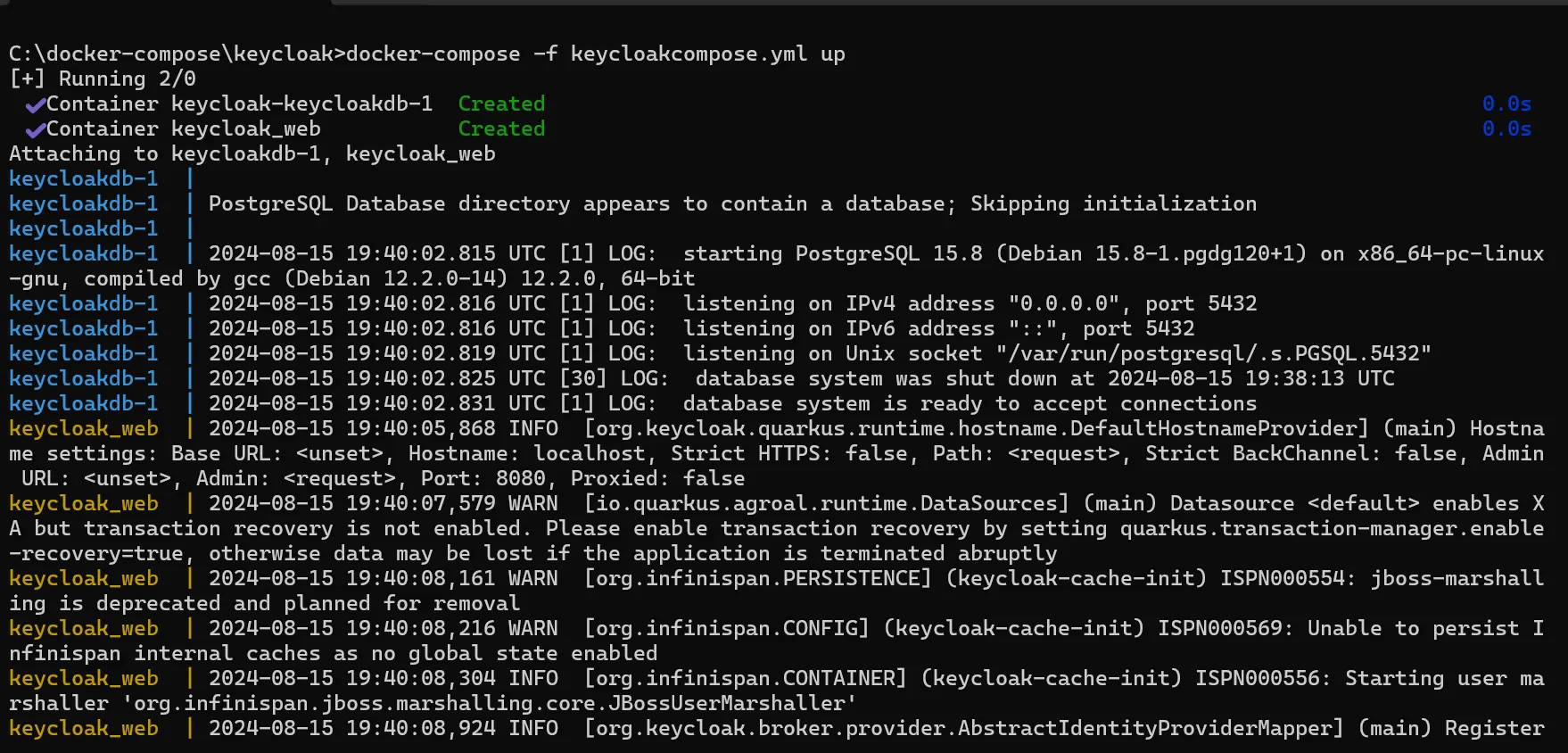
Open http://localhost:8080 in you browser
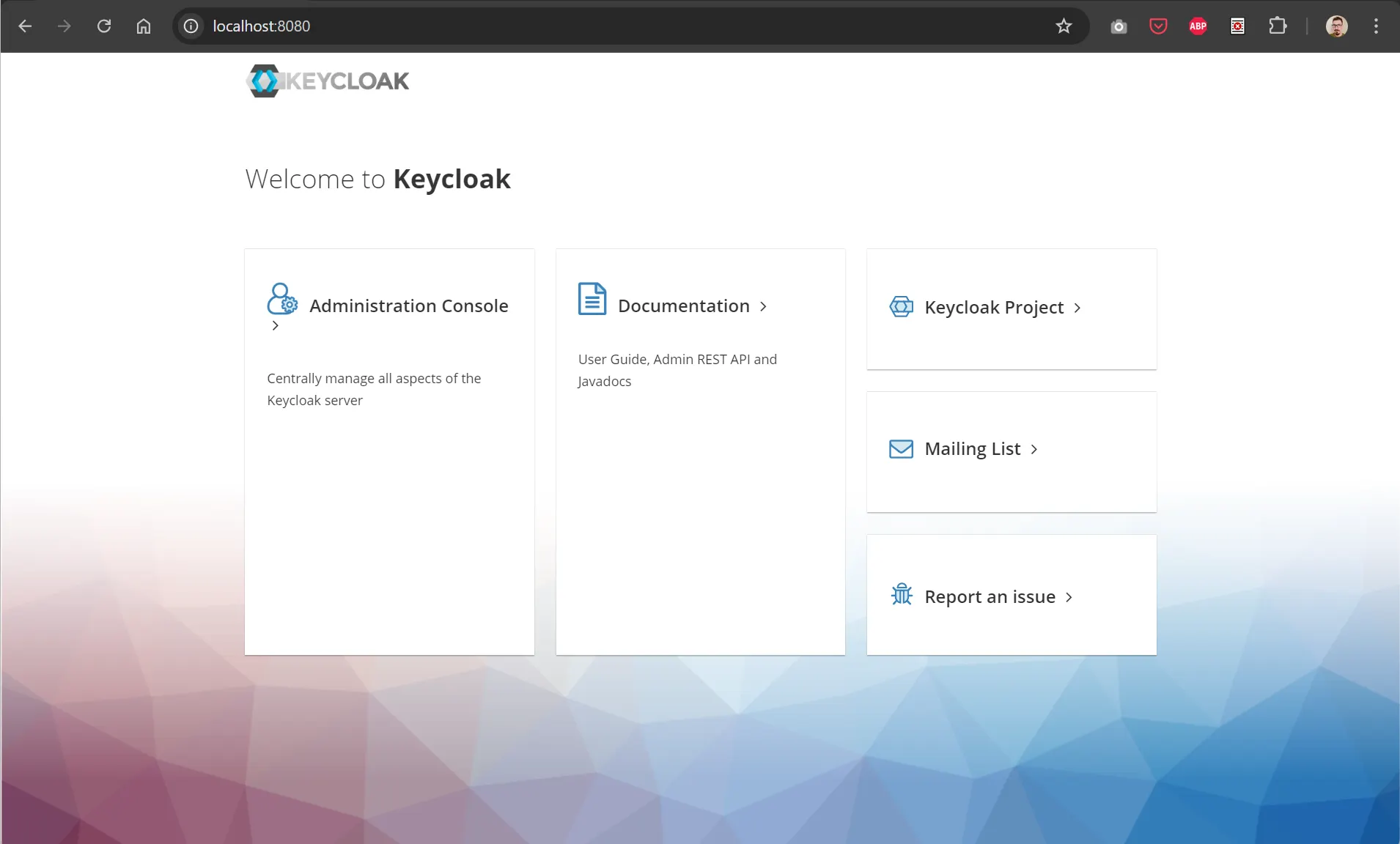
Click on Administration Console or open http://localhost:8080/admin
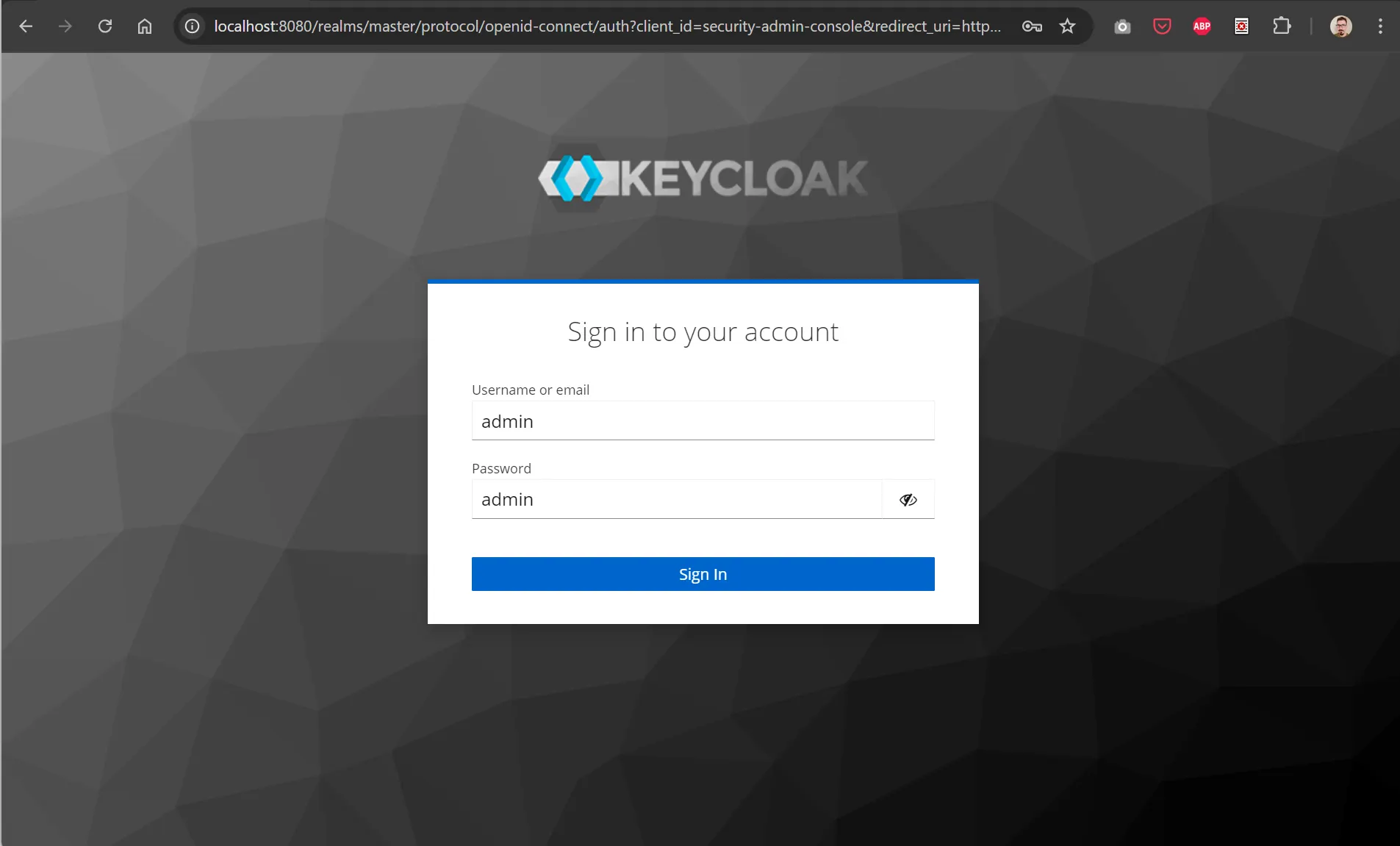
sign in with username:admin, password:admin as defined in yml file.
you are ready to configure local keycloak